
Il piano editoriale social, tuo e dei clienti. Ora l’AI crea anche le immagini.

Un solo calendario per il tuo profilo e per ogni cliente. L’AI scrive didascalie e hashtag e adesso crea anche l’immagine, già nel formato del post. Il cliente approva da un link, senza account.

Novità: immagini con l’AI

  • 14 giorni di prova, senza carta
  • Italiano e inglese
  • Campi sensibili cifrati
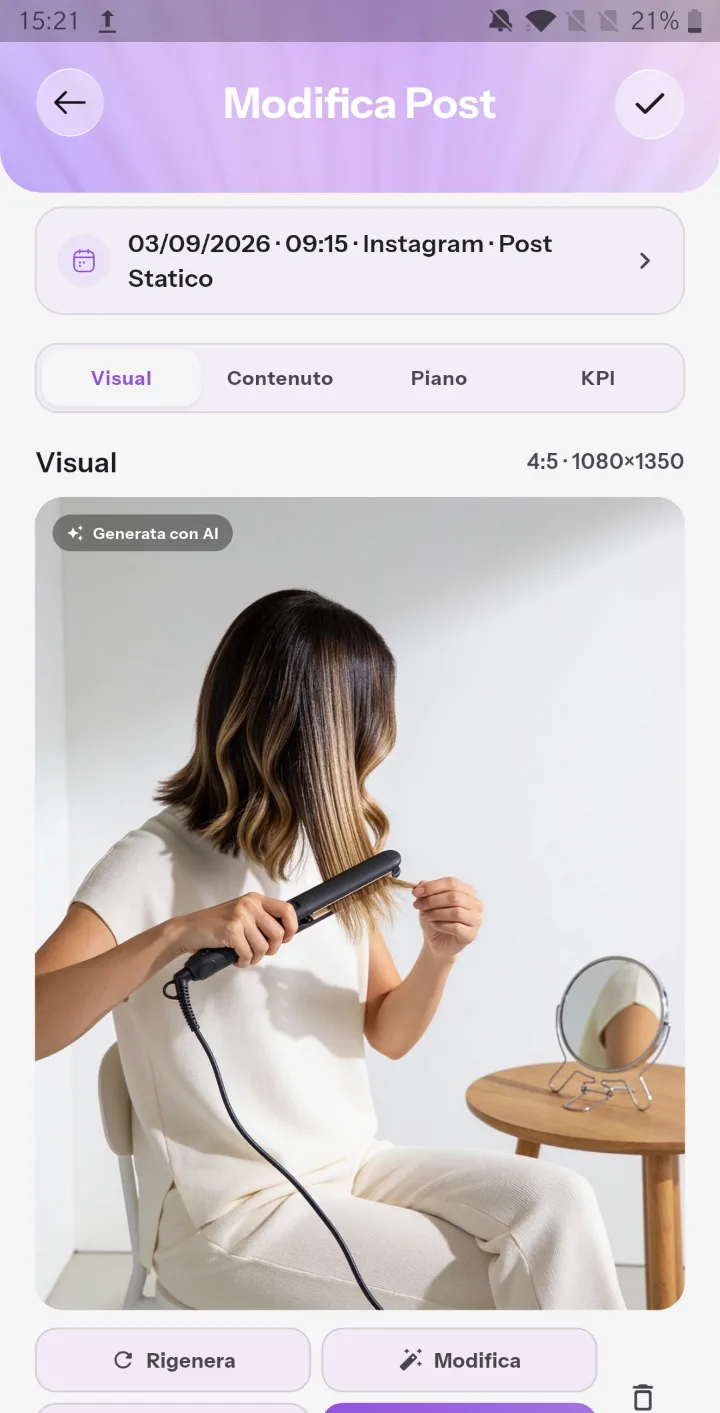
Un post dell’app con l’immagine generata dall’AI e il badge «Generata con AI».
Siyai, l’avatar dell’app, con un calendario e una matita.

Ciao, sono Siyai! Ti faccio fare un giro: da oggi creo anche le immagini dei tuoi post.

  • Instagram
  • Facebook
  • LinkedIn
  • Twitter
  • TikTok
  • YouTube
  • Post Statico
  • Reel
  • Storia
  • Carosello
  • Video Breve
  • Infografica
  • Articolo

Un giro nell’app, schermata per schermata.

Cinque schermate vere, nell’ordine in cui le usi: il mese, i clienti, il piano di un cliente, il testo del post e i suoi risultati. Siyai ti indica dove guardare.

Un solo calendario per il tuo profilo e per ogni cliente.

Apri la settimana e vedi tutto quello che esce: piattaforma, cliente, tipo di contenuto, orario e stato. I post tuoi e quelli dei clienti stanno insieme, senza cambiare account.

  • Sei piattaforme: Instagram, Facebook, LinkedIn, Twitter, TikTok, YouTube.
  • Sette tipi di contenuto, dal post statico al carosello al Reel.
  • I puntini sotto il giorno contano i post di quella data.
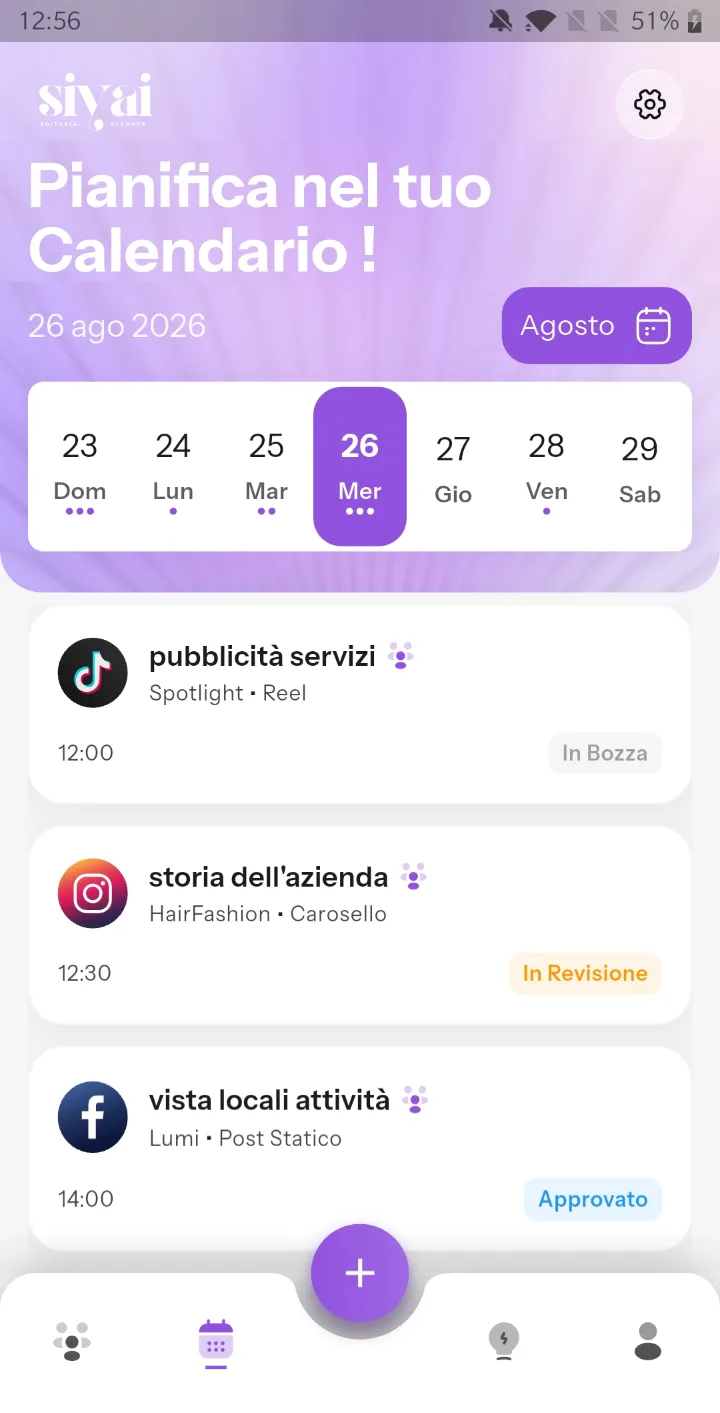
Il calendario dell’app: la settimana con i post del giorno, di clienti diversi, con orario e stato.

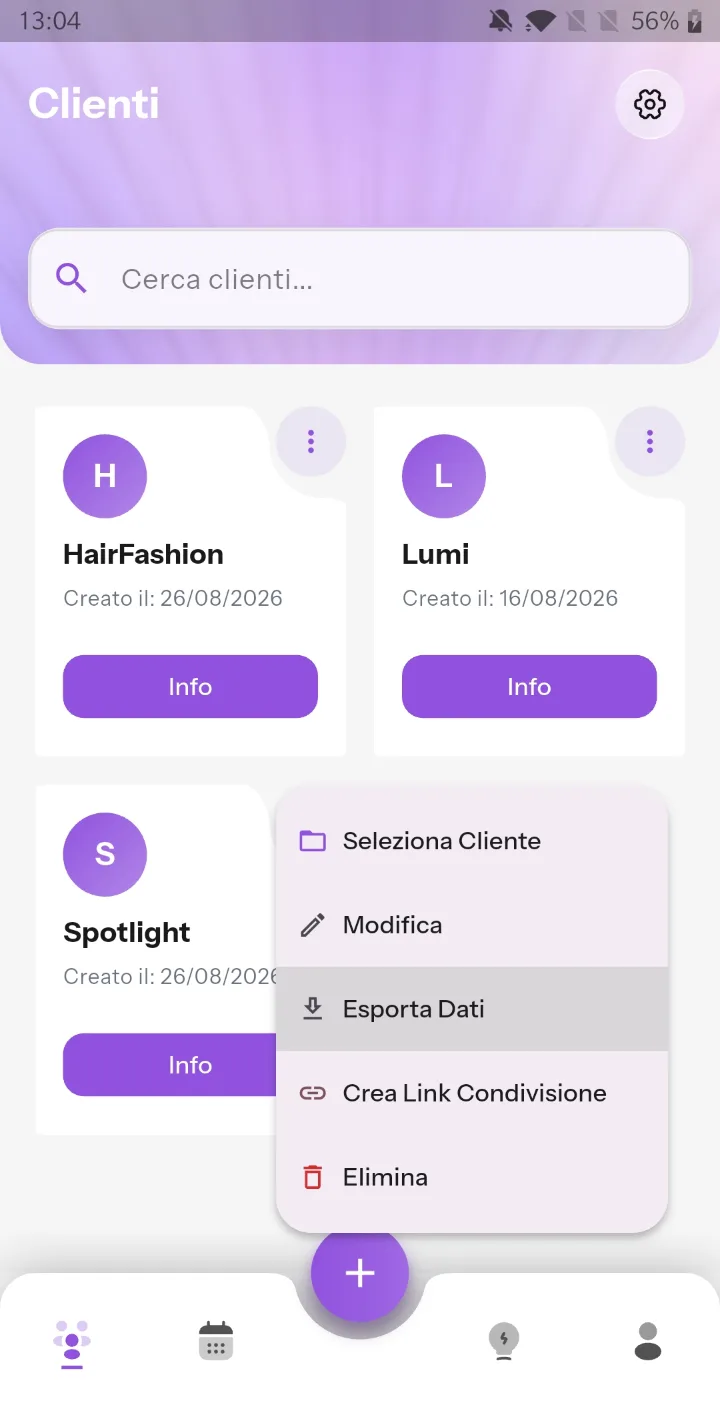
Ogni cliente ha la sua scheda. I dati sensibili sono cifrati.

Dati, contatti e note di ogni cliente, con la ricerca. I campi sensibili sono cifrati con AES-256, con una chiave che nasce dal tuo account: nel database non restano leggibili.

  • Esporti il piano editoriale di un cliente in Excel.
  • Dallo stesso menu nasce il link di revisione per il cliente.
  • Con il piano Agency i clienti sono illimitati.
L’elenco dei clienti con il menu di un cliente aperto: seleziona, modifica, esporta dati, crea link di condivisione.

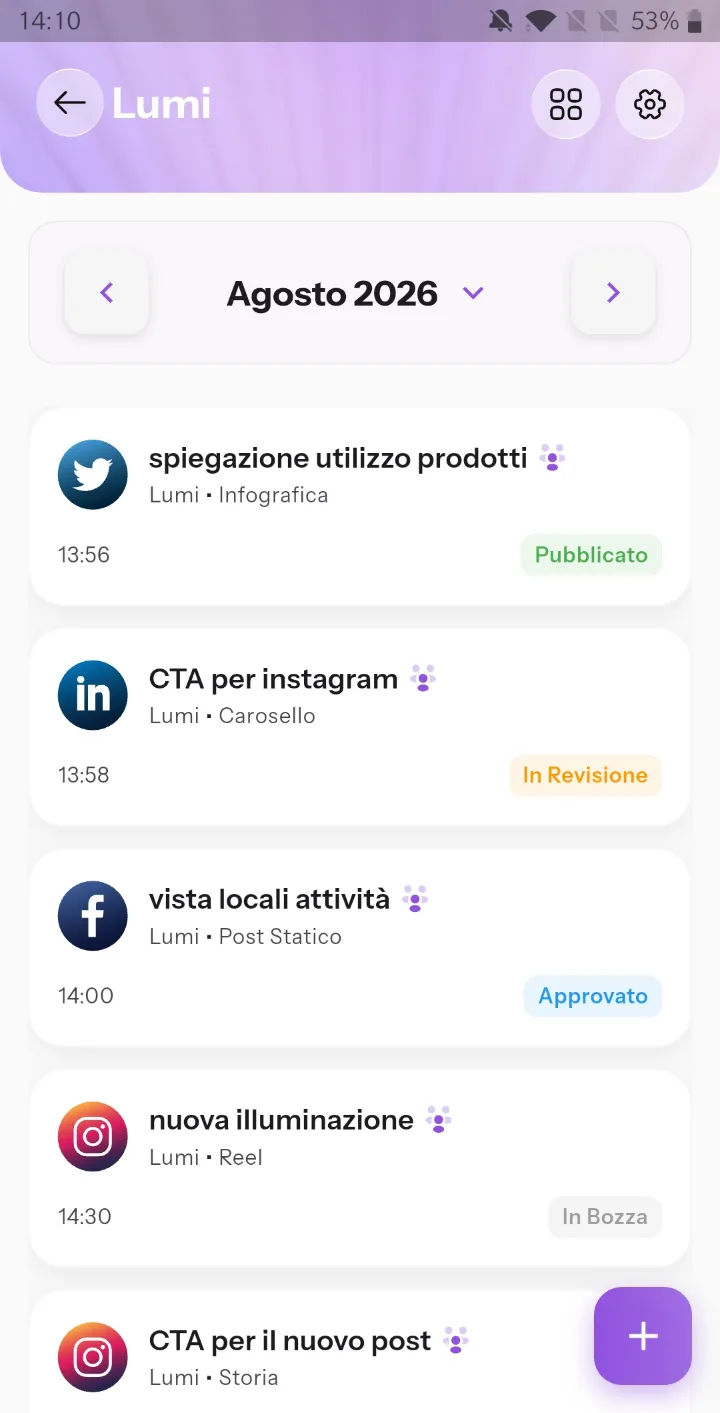
E ogni cliente ha il suo piano del mese.

Entri nel cliente e trovi solo i suoi post, mese per mese, con piattaforma, tipo e stato di ognuno. Il piano di un cliente non si mescola con quello di un altro.

  • Sfogli i mesi con le frecce, avanti e indietro.
  • Il colore dello stato è lo stesso in tutta l’app.
Il piano di agosto del cliente Lumi: i suoi post con piattaforma, tipo di contenuto, orario e stato.

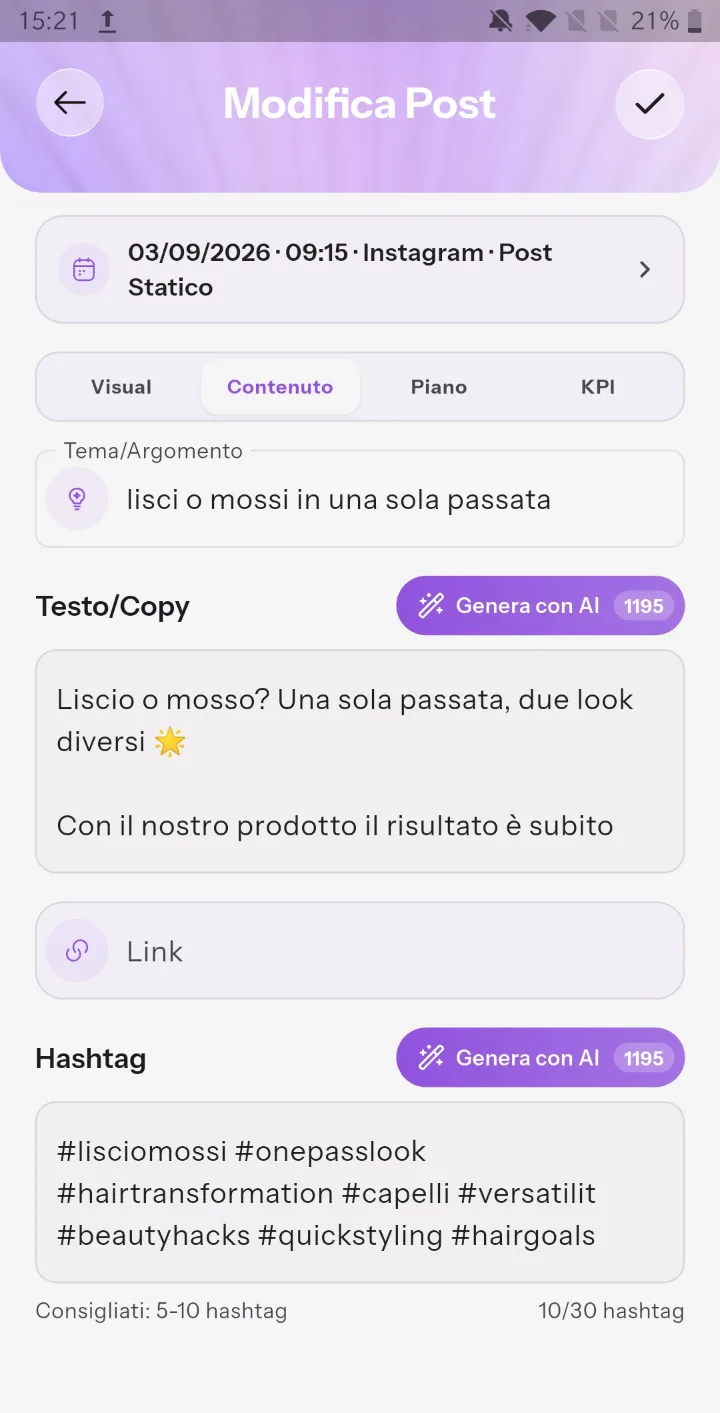
Didascalia e hashtag li scrive l’AI, dentro il post.

Scrivi l’argomento e tocca «Genera con AI»: testo e hashtag arrivano già adatti a piattaforma e tipo di post. Il numero accanto al pulsante sono le richieste che ti restano, contate dal server.

  • Fino a 30 hashtag per post, con il contatore.
  • L’AI scrive anche la bio del profilo.
La scheda Contenuto di un post: argomento, testo e hashtag generati con l’AI.

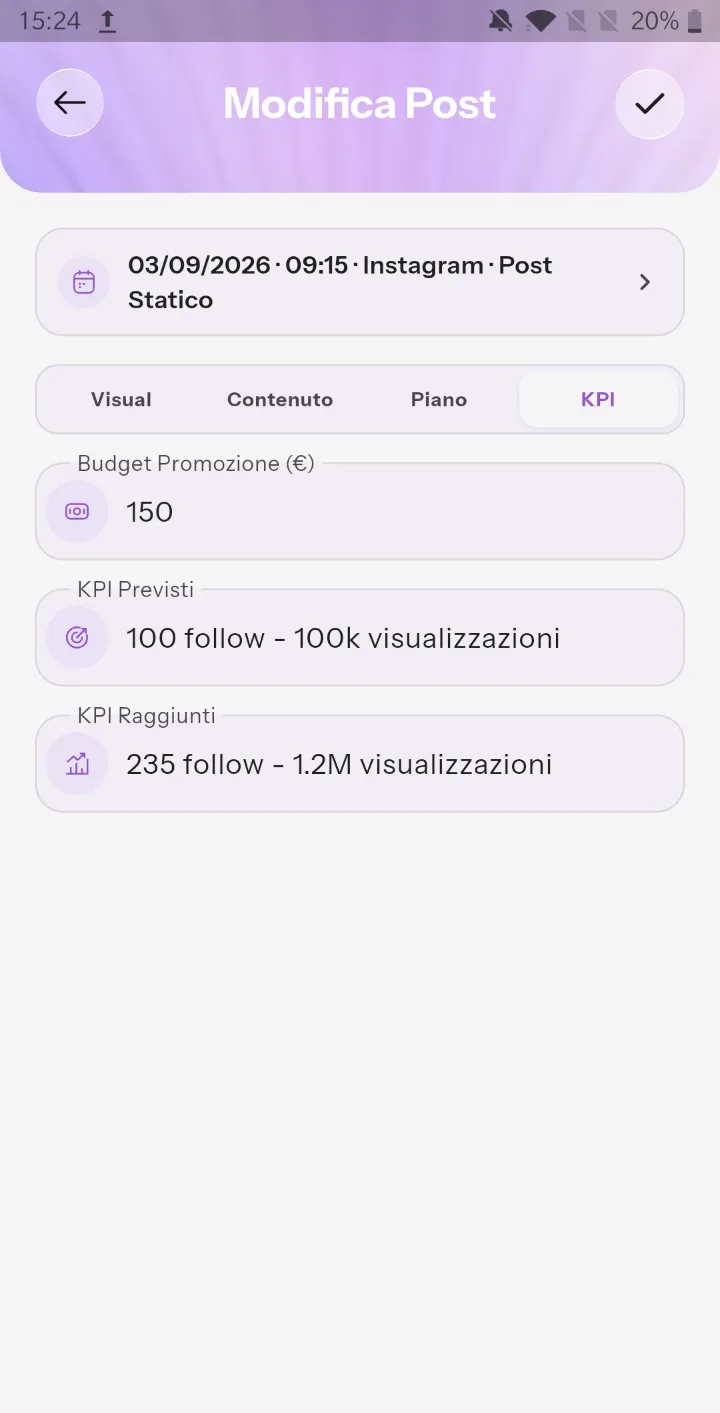
Budget e risultati stanno nello stesso post.

Nella scheda KPI segni quanto hai investito in promozione, cosa ti aspetti e cosa hai ottenuto. A fine mese i numeri sono accanto ai post, non in un altro file.

  • Quattro schede per post: Visual, Contenuto, Piano e KPI.
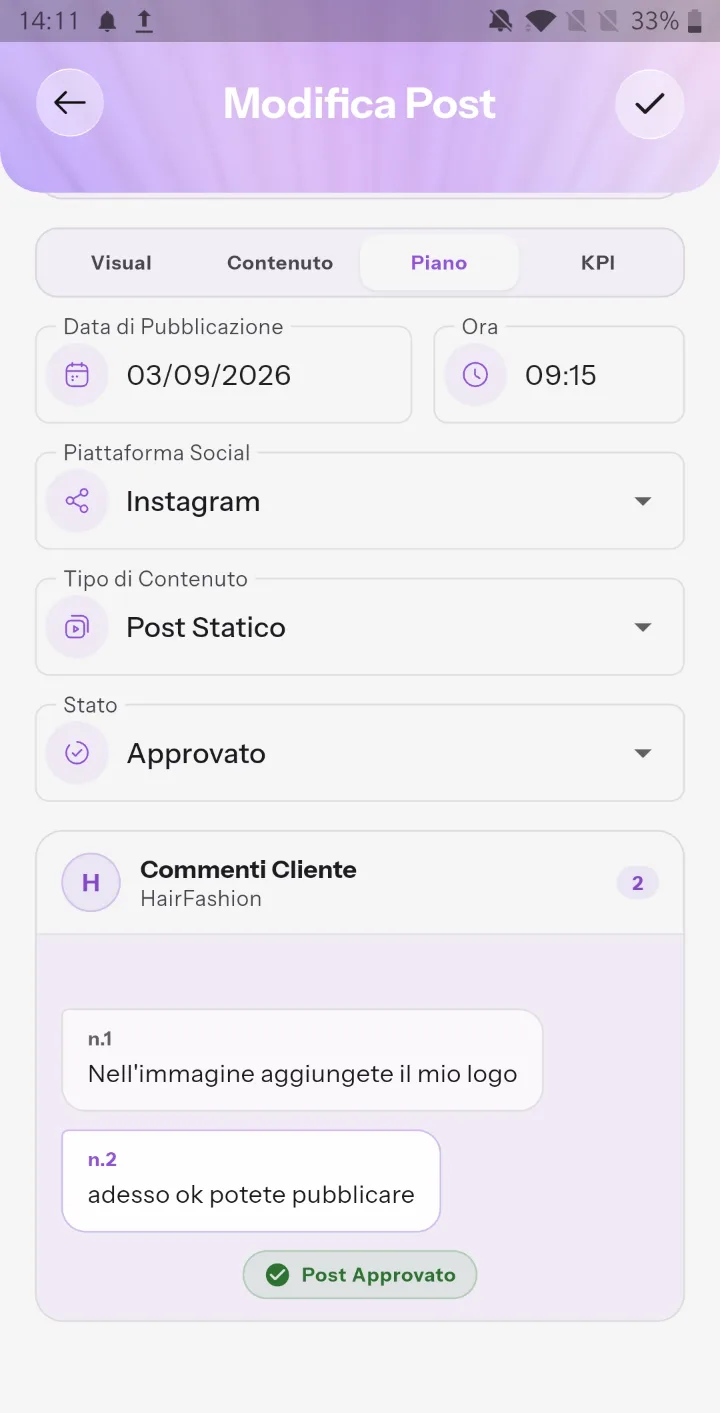
  • Data, ora, piattaforma e stato nella scheda Piano.
La scheda KPI di un post: budget di promozione, KPI previsti e KPI raggiunti.

Adesso l’AI crea anche l’immagine del post.

Descrivi la scena, scegli stile e modello: l’immagine esce già nella misura di quel post e resta nel piano, accanto a didascalia e hashtag. È già nell’app: basta aggiornarla.

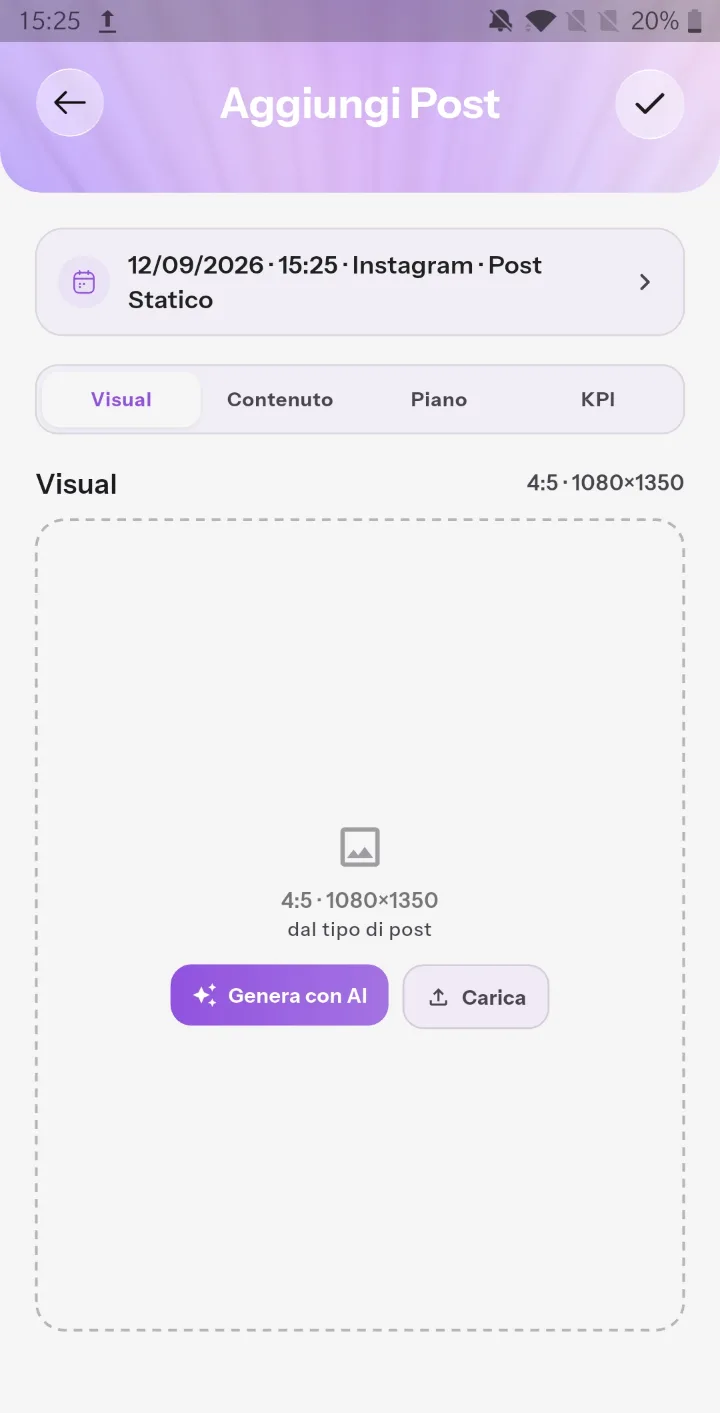
  1. Il visual vuoto di un nuovo post, 4:5 1080×1350, con i pulsanti Genera con AI e Carica.
    1

    Parti dal post

    Il riquadro del visual ha già la misura giusta, perché la decidono il tipo di post e la piattaforma: 4:5 per un post Instagram, 9:16 per storie e Reel. Tocca «Genera con AI» o carica una tua immagine.

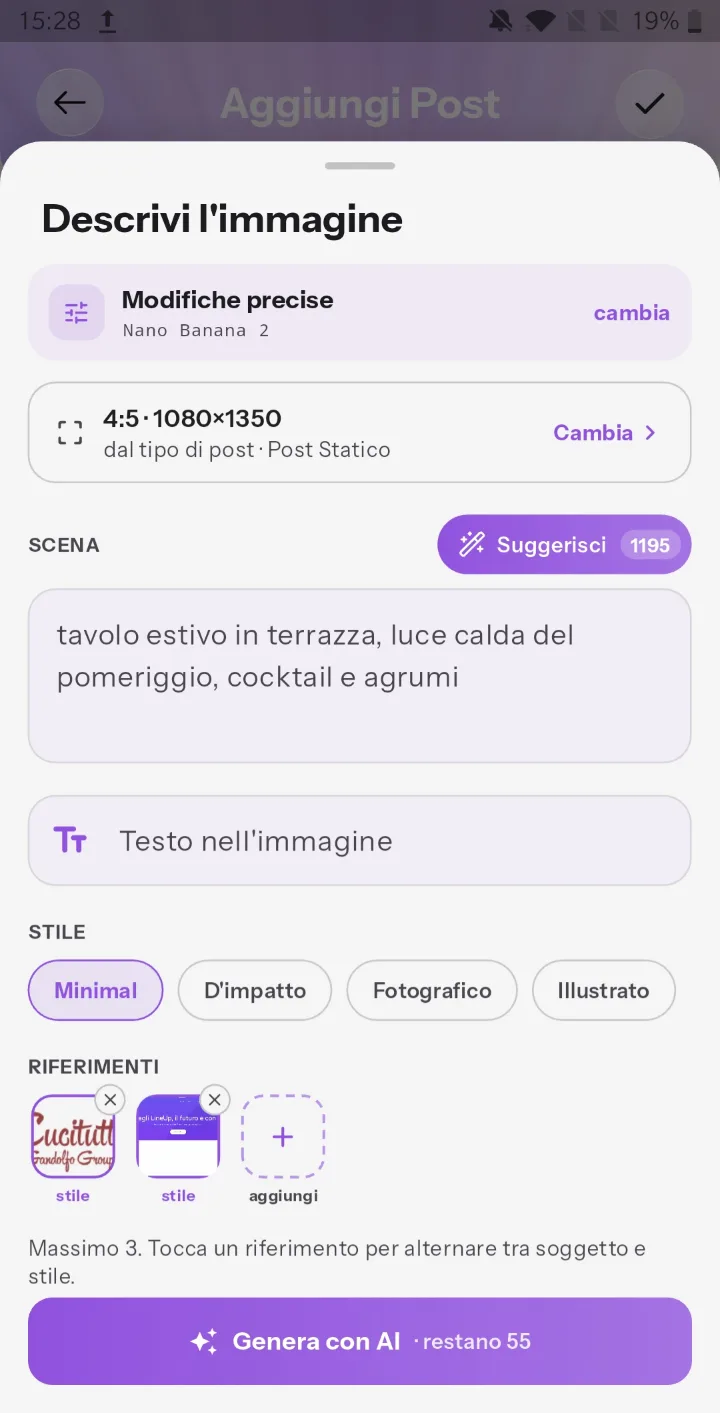
  2. Il pannello Descrivi l’immagine: modello, formato, scena, testo nell’immagine, stile e riferimenti.
    2

    Descrivi l’immagine

    Un campo per la scena, uno per il testo che deve comparire, parola per parola. Poi lo stile: Minimal, D’impatto, Fotografico o Illustrato.

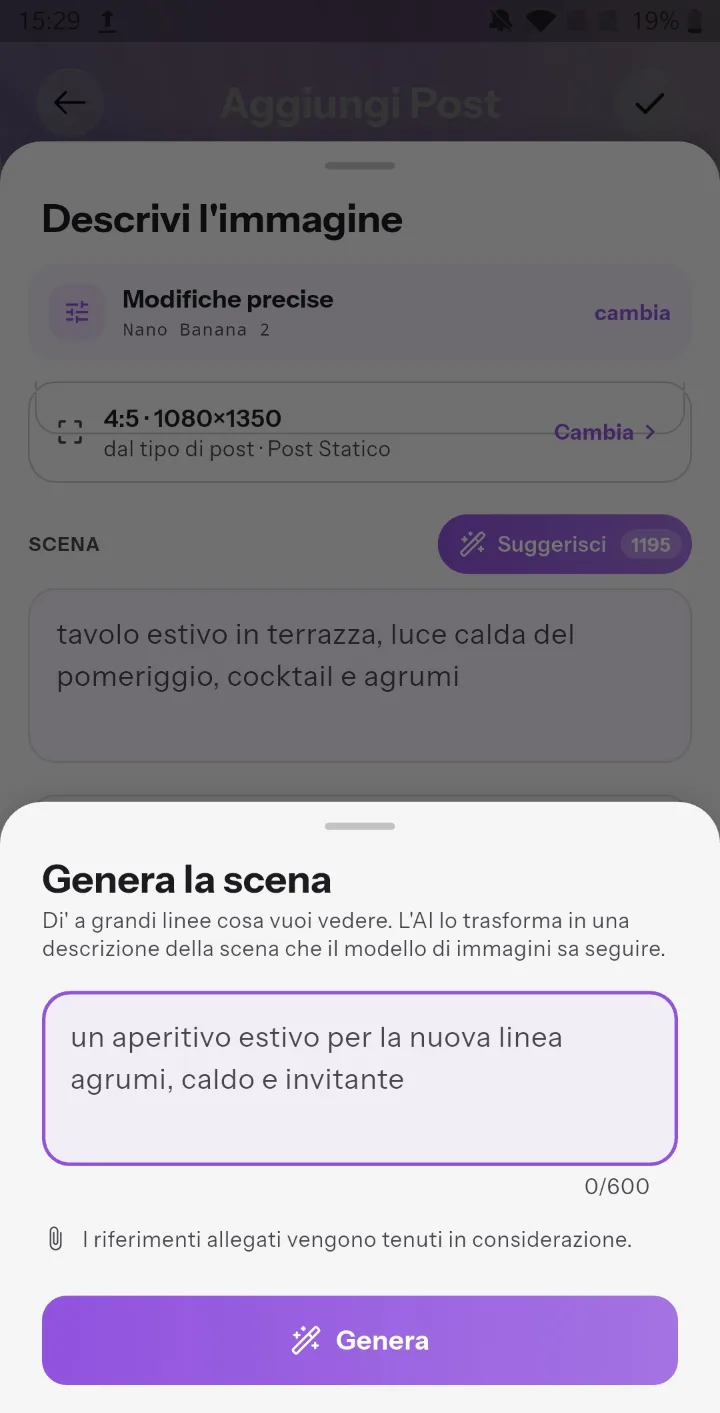
  3. Il pannello Genera la scena: una frase semplice che l’AI trasforma in una descrizione per il modello di immagini.
    3

    Non sai da dove partire?

    Con «Suggerisci» dici a grandi linee cosa vuoi vedere e l’AI lo trasforma in una descrizione della scena che il modello sa seguire. Usa le richieste di testo, non le immagini.

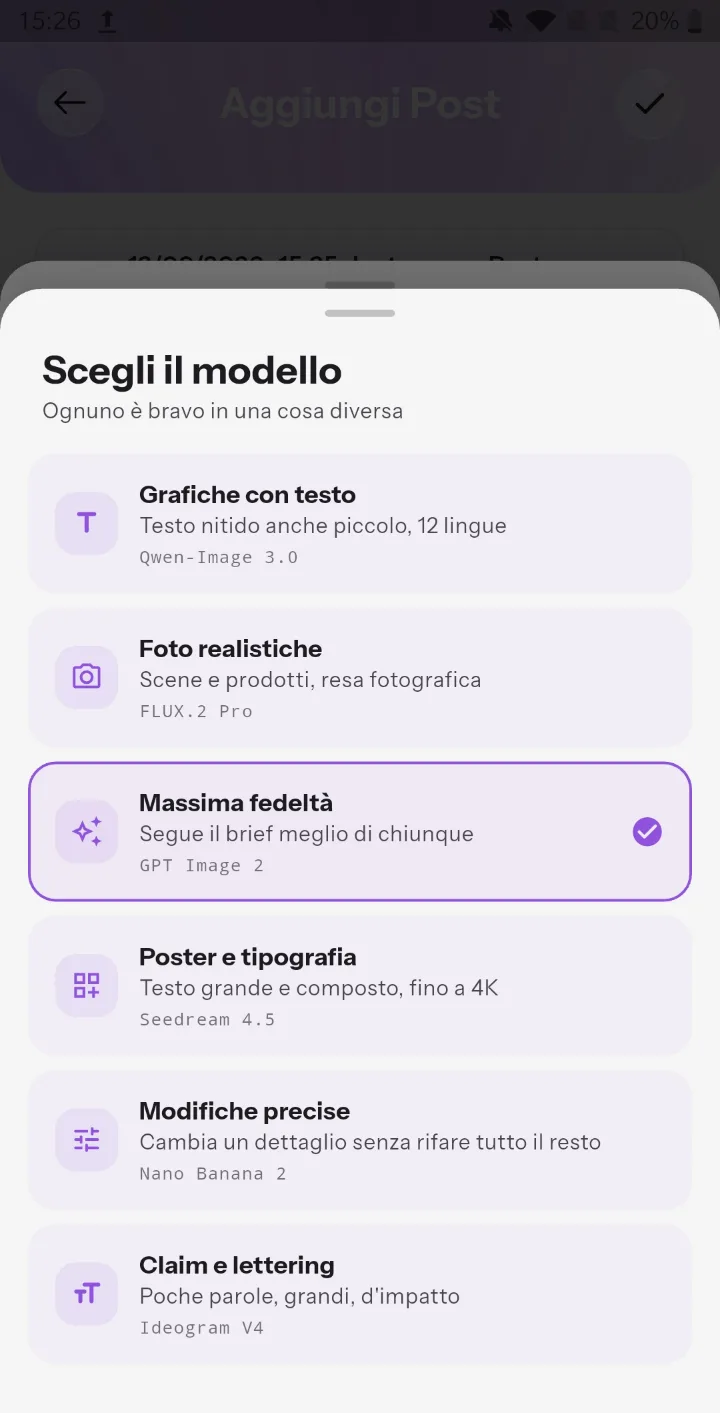
  4. La scelta del modello: grafiche con testo, foto realistiche, massima fedeltà, poster e tipografia, modifiche precise, claim e lettering.
    4

    Scegli il modello

    Grafiche con testo e foto realistiche in tutti i piani; massima fedeltà, poster e tipografia, modifiche precise e lettering con Agency.

    • Qwen-Image 3.0
    • FLUX.2 Pro
    • GPT Image 2
    • Seedream 4.5
    • Nano Banana 2
    • Ideogram V4
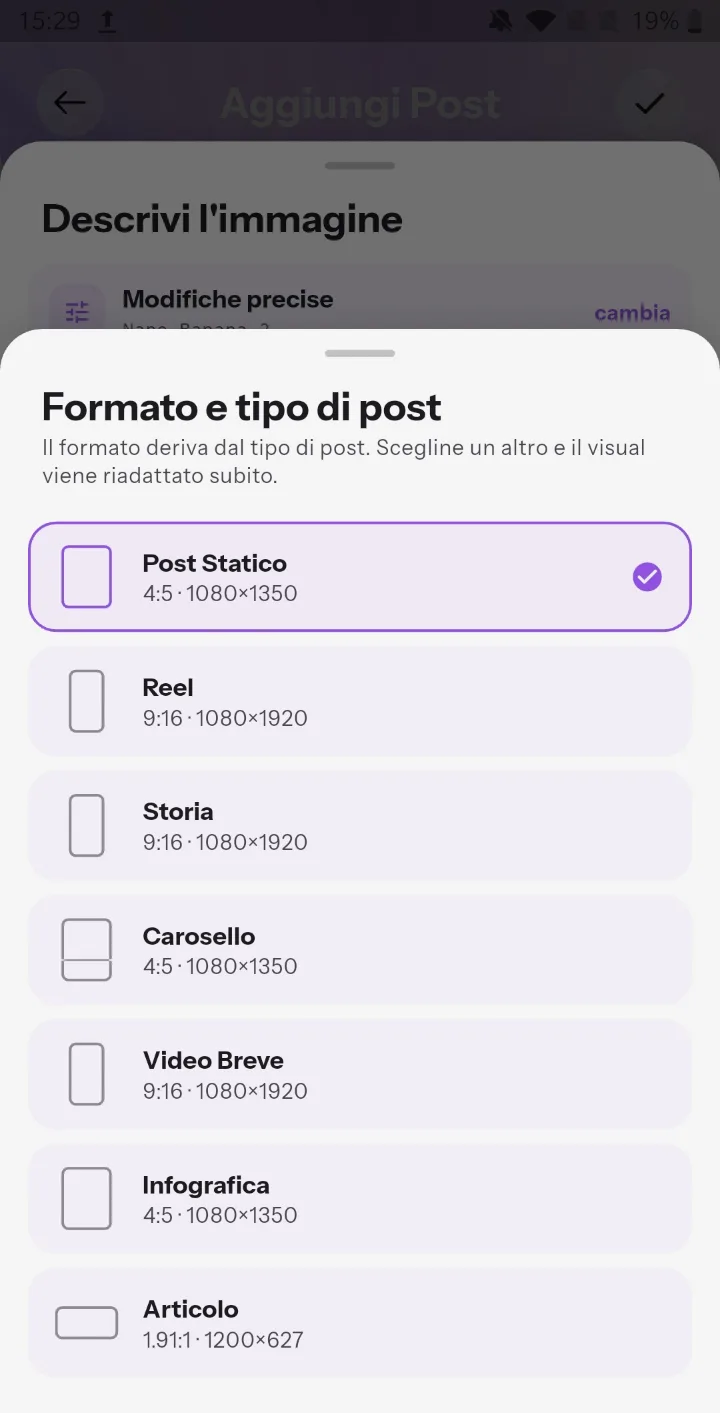
  5. Formato e tipo di post: post statico 4:5, Reel, storia e video breve 9:16, carosello e infografica 4:5, articolo 1.91:1.
    5

    Il formato segue il post

    Sette tipi di contenuto, ognuno con la sua misura sulla sua piattaforma. Scegli un altro tipo di post e il visual viene riadattato subito.

  6. Il post con l’immagine generata dall’AI, il badge Generata con AI e i pulsanti Rigenera e Modifica.
    6

    L’immagine è già nel post

    Resta nel piano con il badge «Generata con AI», pronta da scaricare. Non ti convince? La rigeneri con un tocco; con Agency la puoi anche modificare senza rifarla da capo.

Prova
5 immagini in tutti i 14 giorni
Freelance
40 immagini al mese
Agency
da 70 a 240 al mese, condivise dal team
  • Ogni generazione vale 1, con qualunque modello. Se non riesce, non viene contata.
  • Ogni immagine porta nei metadati l’etichetta di contenuto generato con l’AI, come chiede l’AI Act, e nel portale il cliente vede il badge «Generata con AI».

Il cliente approva da un link. Senza account, senza installare niente.

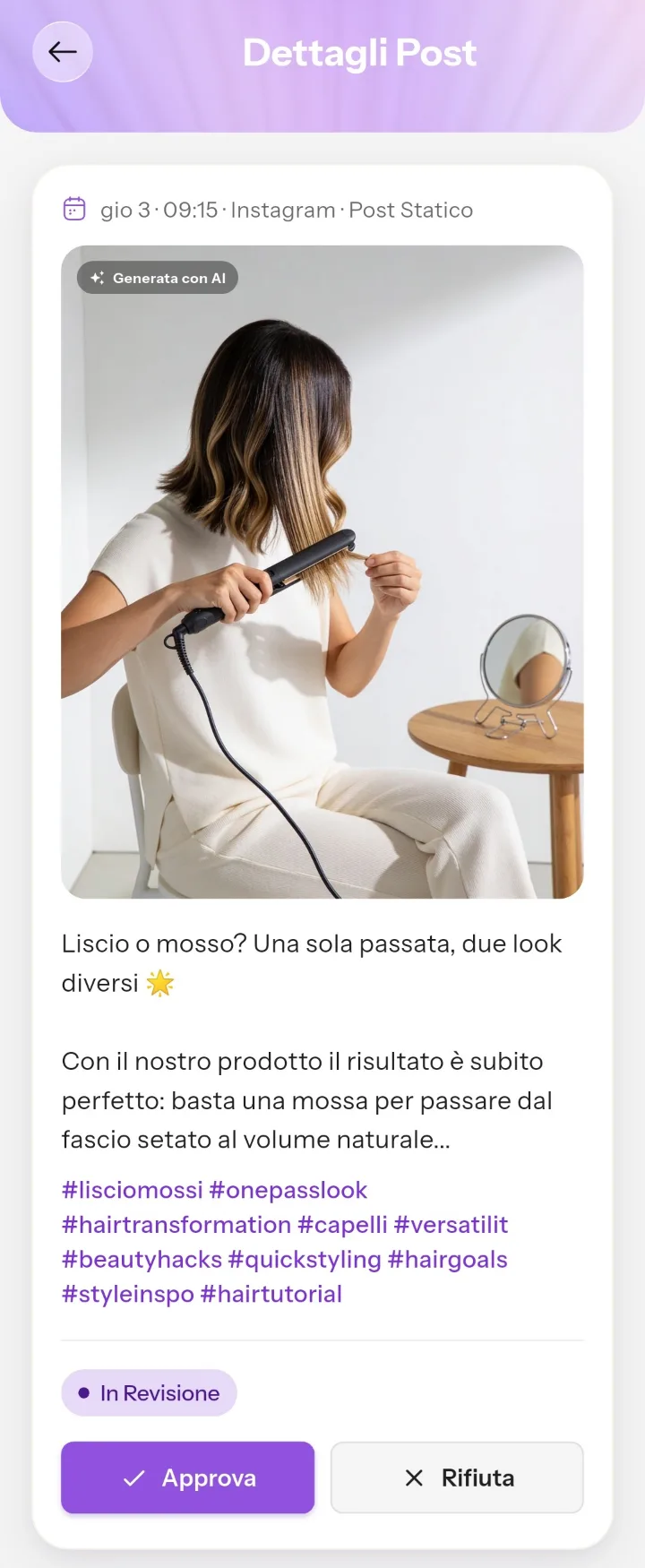
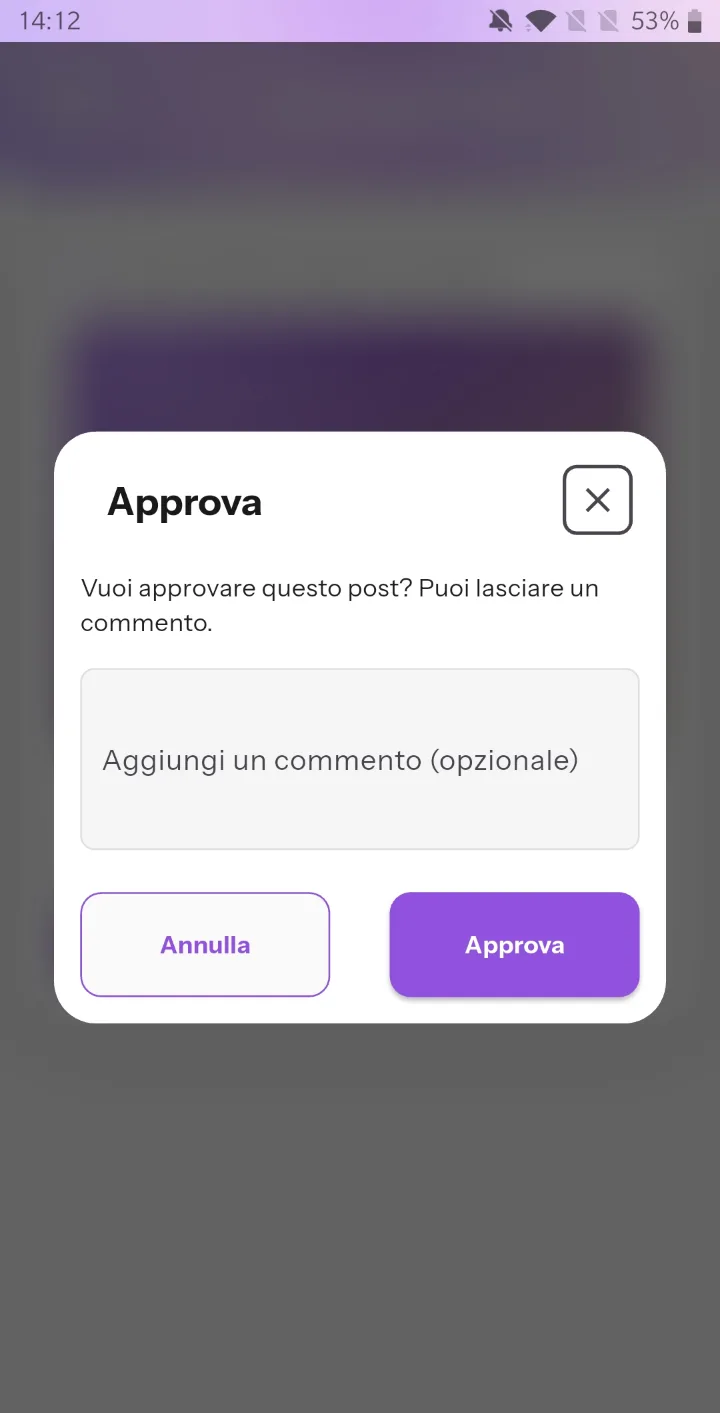
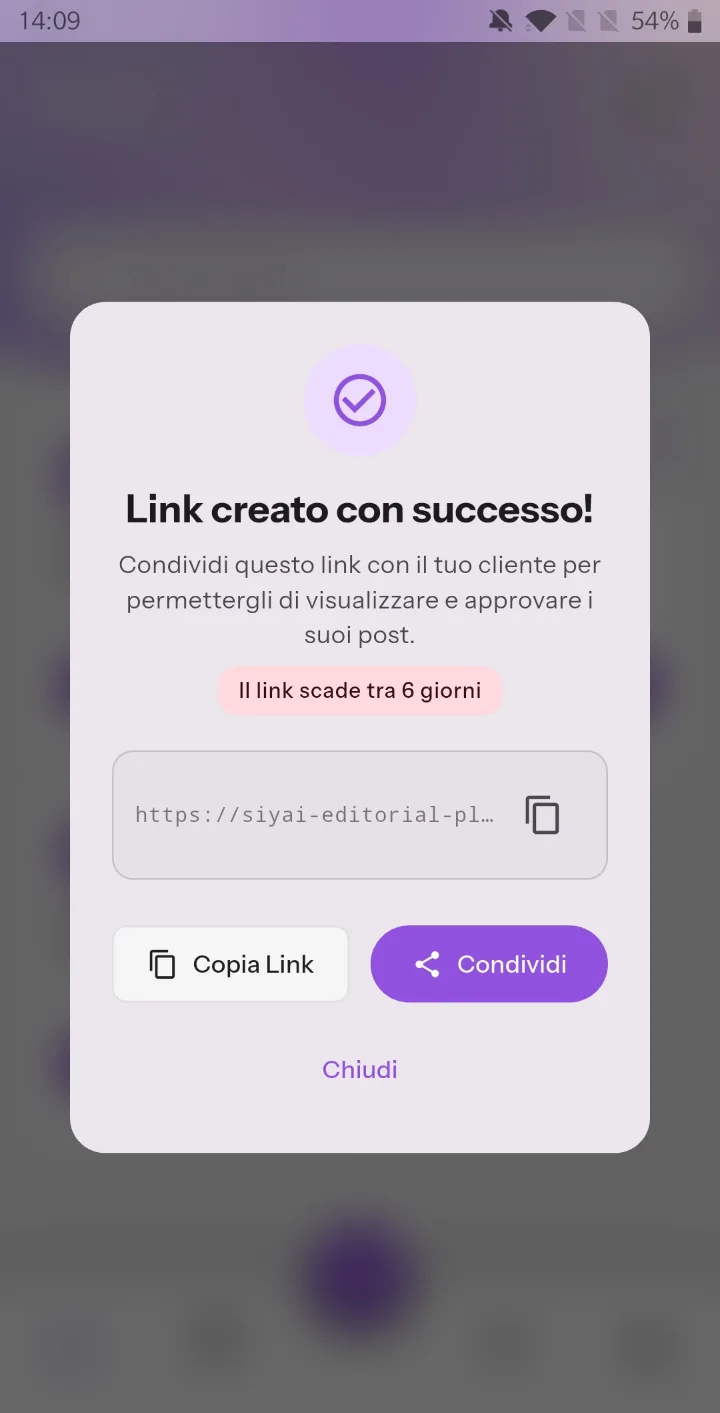
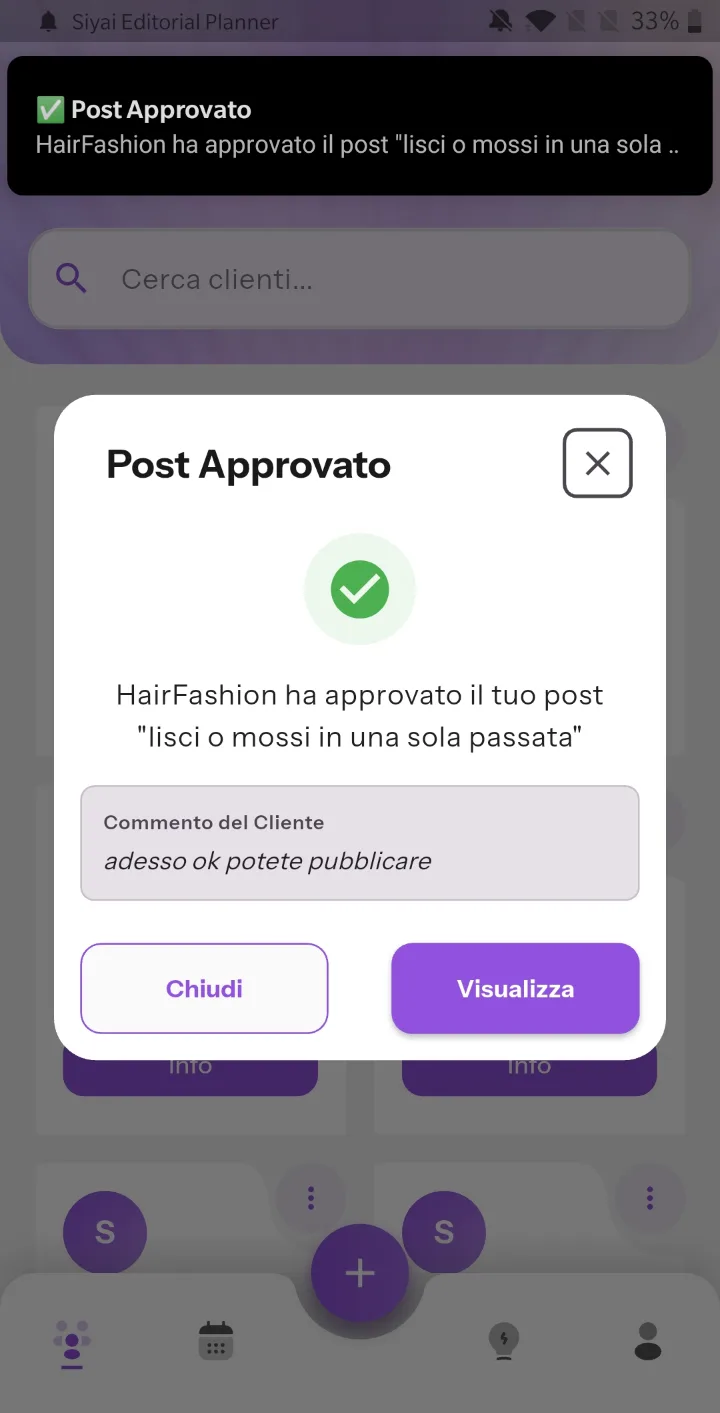
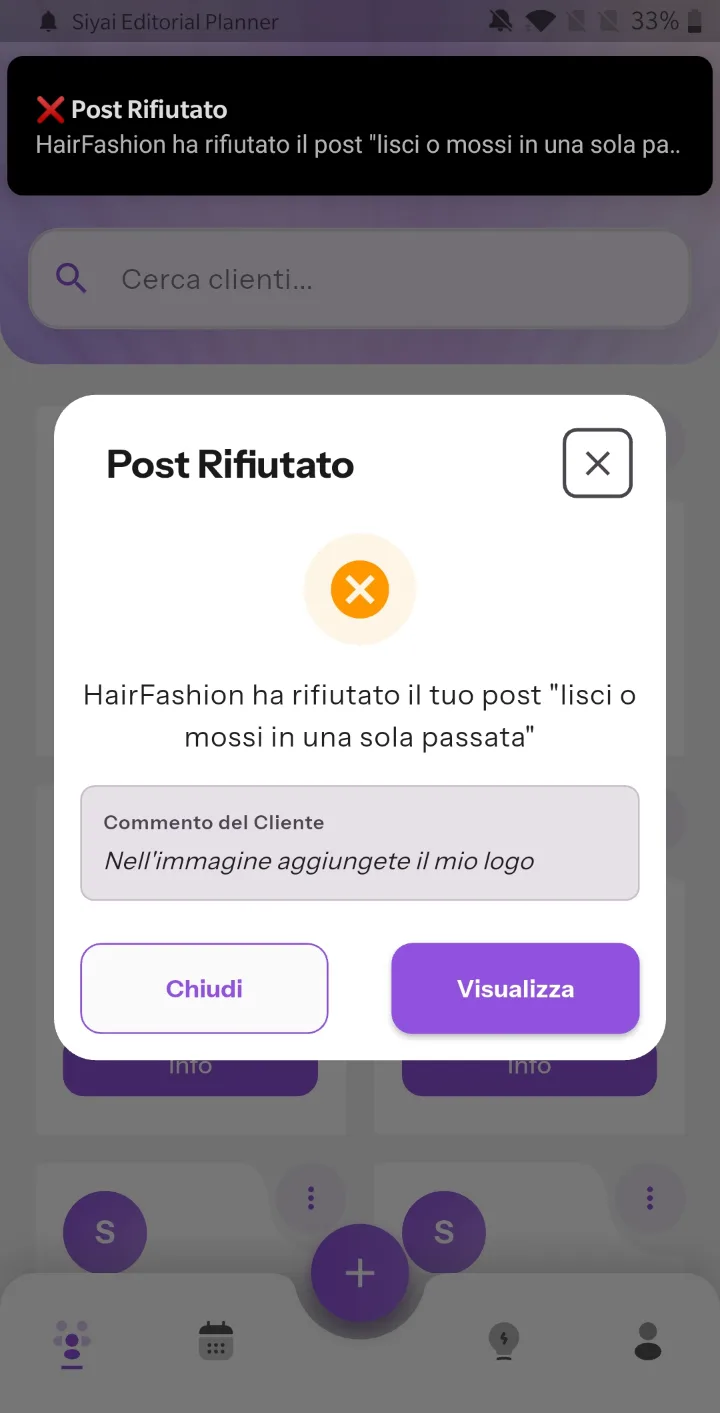
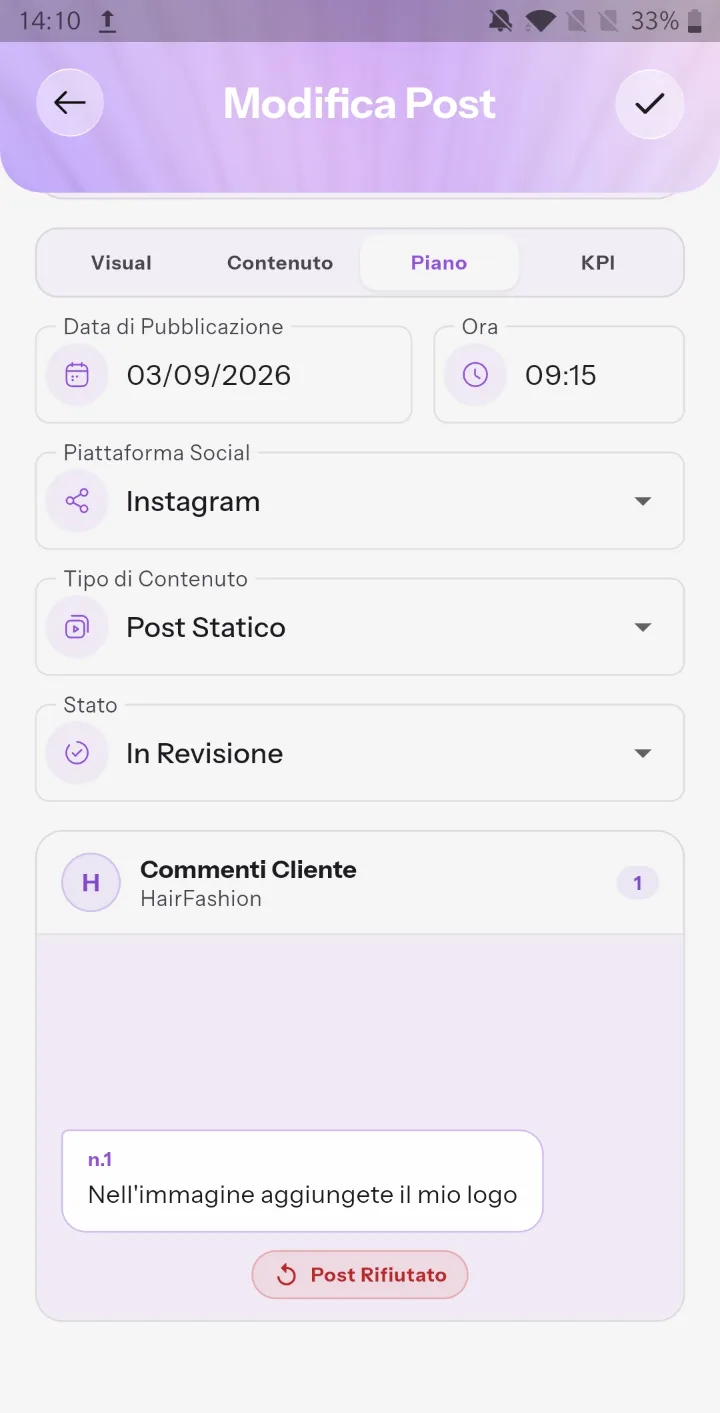
Dal menu del cliente crei il link e lo condividi. Il cliente vede calendario e griglia, apre il post e lo approva o lo rifiuta con un commento. A te arriva la notifica, e il commento resta attaccato al post.

  1. Crei il linkDal menu del cliente, in un tocco. Vale 7 giorni e puoi revocarlo.
  2. Il cliente rivedeCalendario e griglia del suo profilo, i post da approvare. Niente password.
  3. Approva o rifiutaCon un commento facoltativo. Tu ricevi la notifica sul telefono.
Il cliente
La pagina che vede il cliente: il post con immagine, testo, hashtag, lo stato In Revisione e i pulsanti Approva e Rifiuta.
Tu
Nell’app: il link per il cliente è stato creato e scade tra 6 giorni.

Prova tu, come se fossi il cliente:

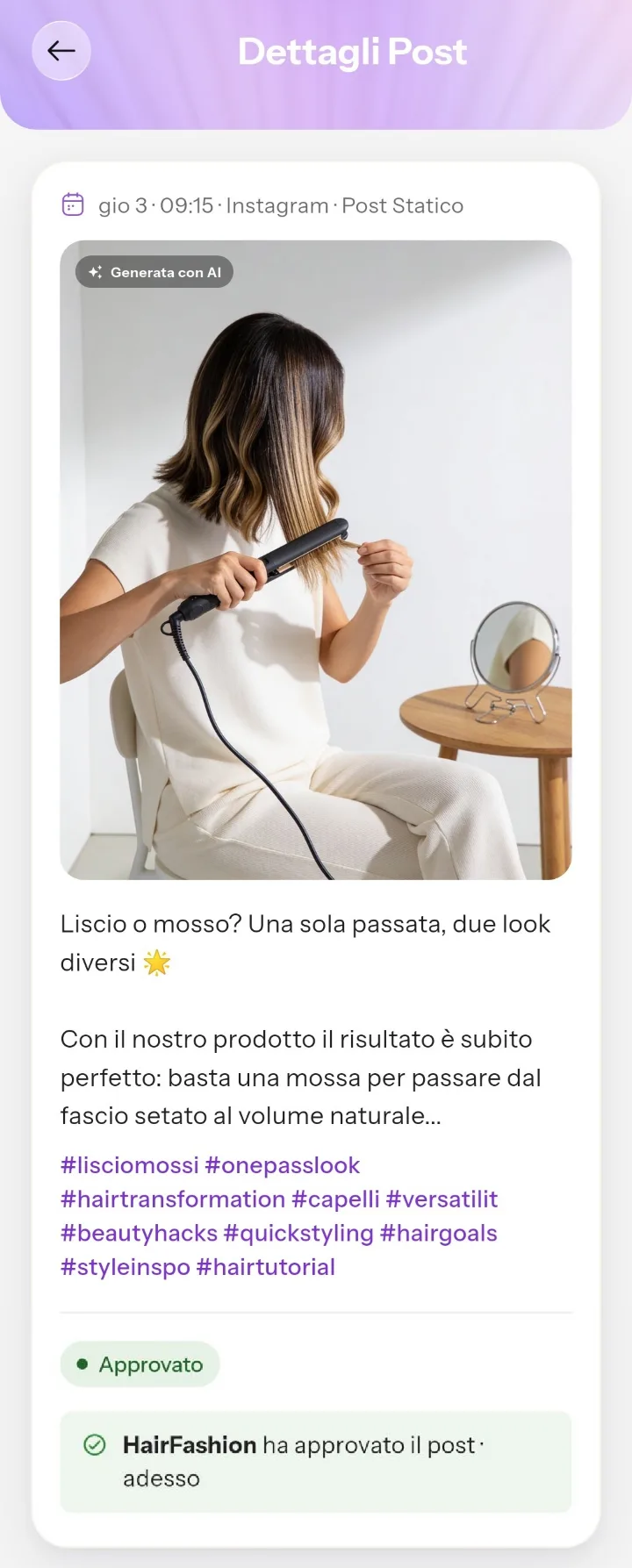
Il post è In Revisione: il cliente lo vede dal link e decide.

Schermate reali dell’app, con un cliente di prova.

Vedi il feed prima di pubblicare.

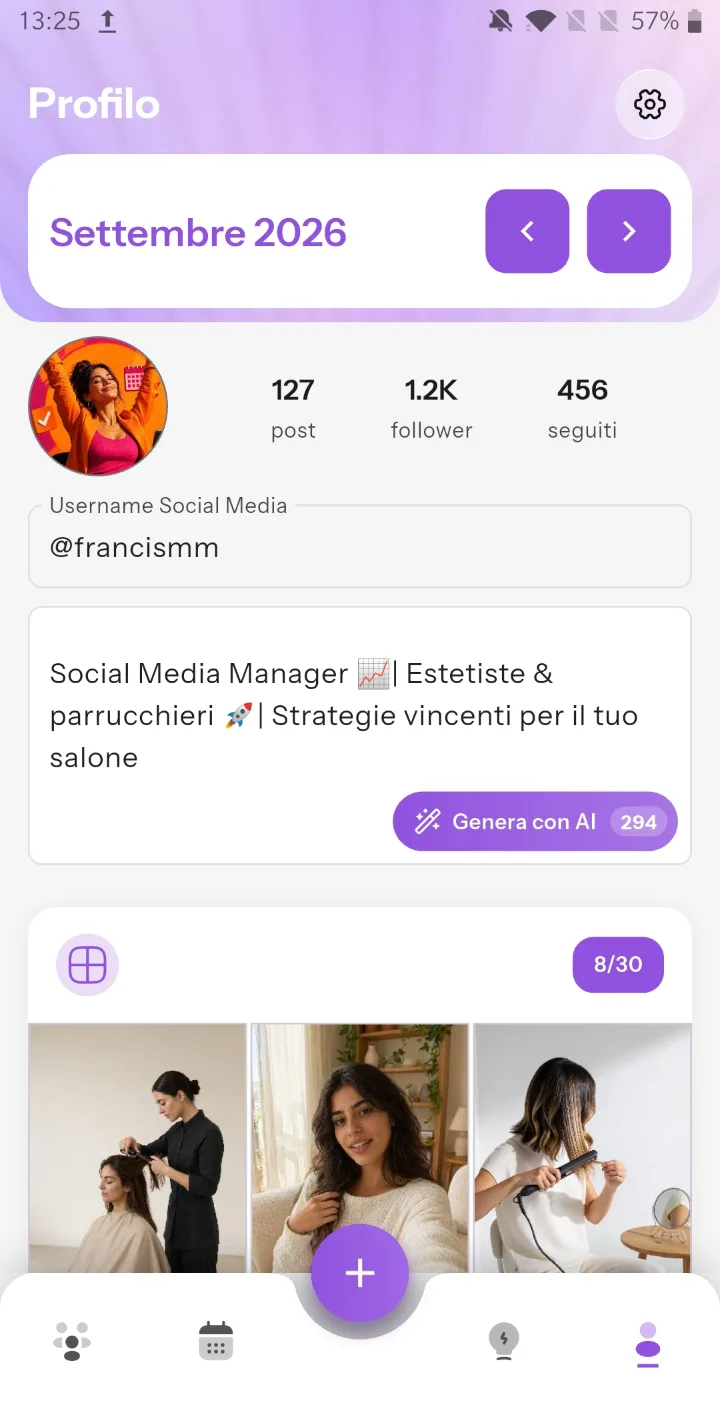
La griglia 3×3 del mese, cella per cella: carichi le immagini, le riordini tenendole premute e vedi il profilo come lo vedranno i follower. Vale per il tuo profilo e per quello di ogni cliente.

  • Intestazione del profilo con la bio scritta dall’AI.
  • Una griglia per mese, così l’anteprima segue il piano.
  • È la stessa griglia che il cliente vede dal link.

Le foto vengono dalla griglia di un profilo di prova nell’app.

Settembre 8/30

Trascina una foto su un’altra per scambiarle, oppure selezionane due.

Cinque stati, dalla bozza alla pubblicazione.

Sono gli stati veri dell’app, con gli stessi colori del calendario. Ogni post ne ha uno e passa al successivo quando quel pezzo di lavoro è finito.

  1. In Bozza

    Il post esiste con data e piattaforma. Testo e immagine possono ancora mancare.

  2. In Revisione

    È pronto da rivedere: da te, dal team o dal cliente con il link. Se il cliente rifiuta, resta qui con il suo commento.

  3. Approvato

    Il cliente ha detto sì. Il commento resta sul post, non in una chat.

  4. Programmato

    Data e ora sono definitive: il post è in coda nel calendario del mese.

  5. Pubblicato

    È uscito. Nella scheda KPI segni i risultati accanto agli obiettivi.

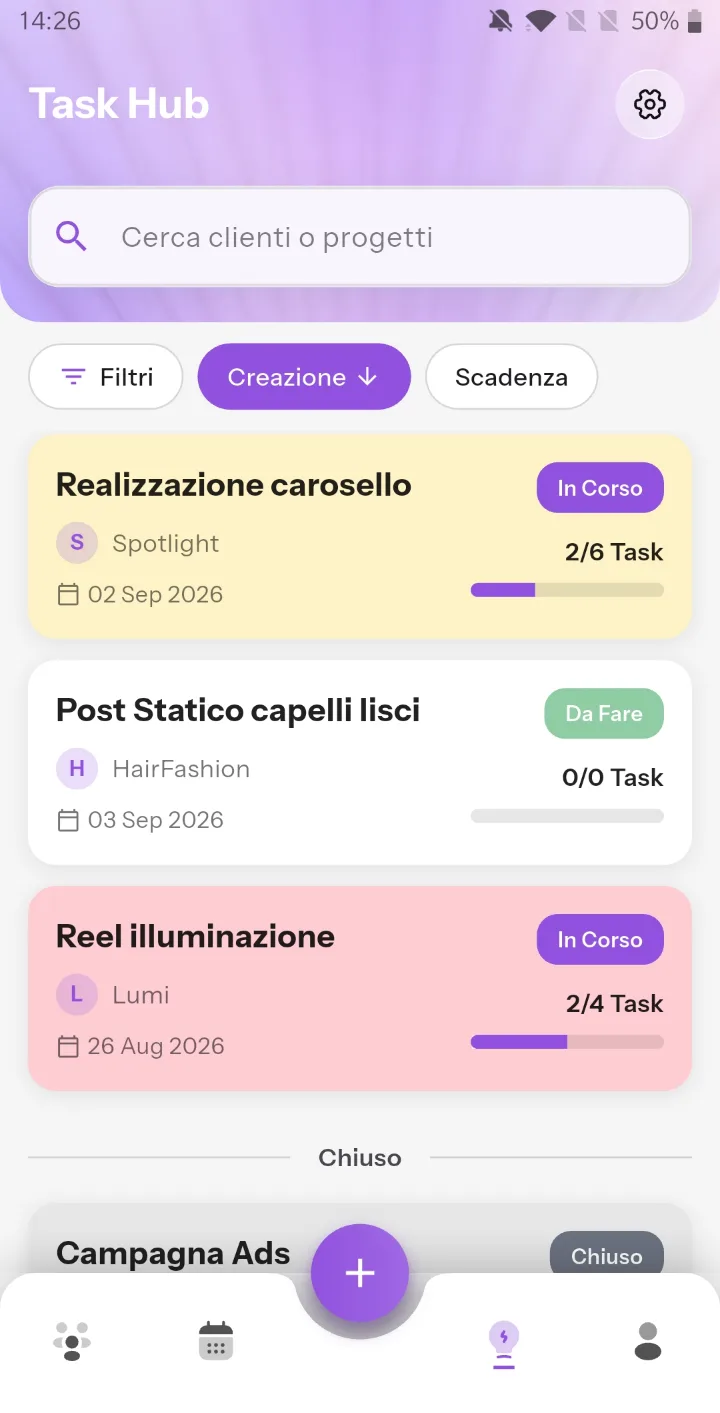
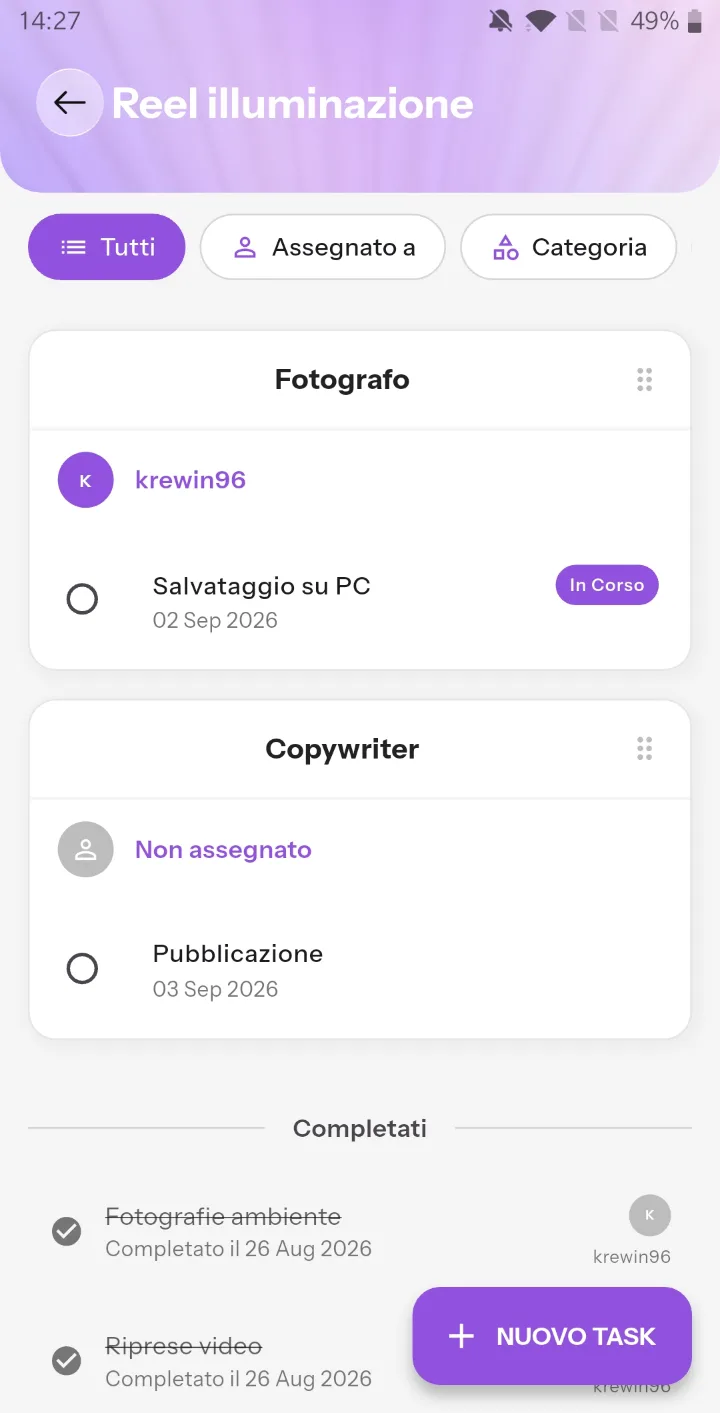
Task Hub

Tutto quello che serve prima di pubblicare: progetti per cliente, attività divise per categoria e assegnate ai membri del team, con la barra di avanzamento e le scadenze.

Postazioni per il team

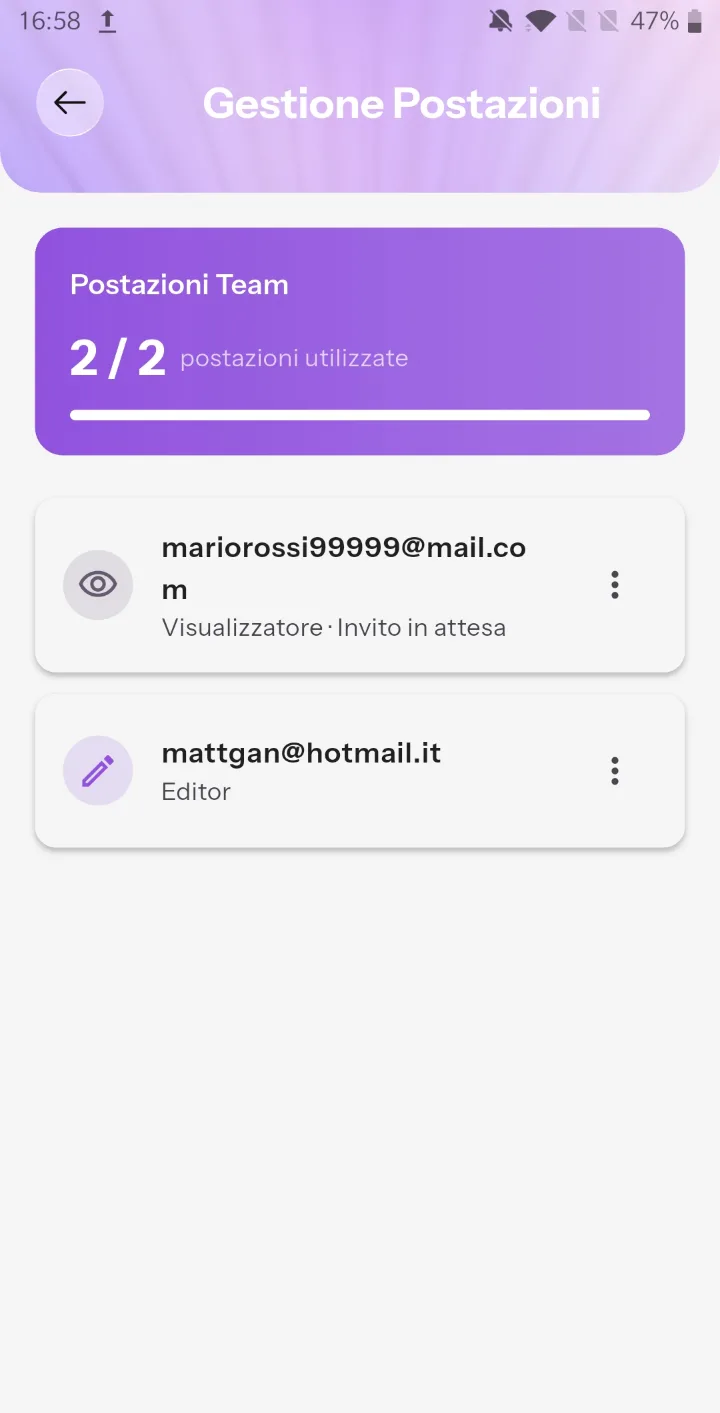
Con il piano Agency hai 1, 3, 5 o 10 postazioni: inviti i collaboratori come editor o visualizzatori sui dati condivisi. Chi esce dal team perde l’accesso ai dati dell’agenzia e mantiene i propri.

Tre piani, limiti dichiarati.

La prova parte alla registrazione e dura 14 giorni, senza carta di credito. I prezzi aggiornati sono nell’app, nella schermata dei piani: qui c’è solo cosa fa ciascuno.

Limiti verificati nella versione corrente dell’app.
Caratteristica Prova14 giorni, all’iscrizione FreelancePer chi lavora da solo AgencyPer studi e team
Clienti1Illimitati
Post14Illimitati
Immagini AI5 in tutta la provaDa 70 a 240 al mese, condivise70 con 1 postazione, 110 con 3, 150 con 5, 240 con 10
Modelli di immagine26
Riferimenti e modifica dell’immagine —
Richieste AI di testo50 in tutta la prova1200 al mese, condivise
Immagini nella griglia9120, condivise
Postazioni team—1, 3, 5 o 10
Link di revisione cliente
Inizia la prova Scarica l’app

Limiti verificati nella versione corrente dell’app.

Prova

14 giorni, all’iscrizione

Clienti
1
Post
14
Immagini AI
5 in tutta la prova
Modelli di immagine
2
Riferimenti e modifica dell’immagine
—
Richieste AI di testo
50 in tutta la prova
Immagini nella griglia
9
Postazioni team
—
Link di revisione cliente
Inizia la prova

Agency

Per studi e team

Clienti
Illimitati
Post
Illimitati
Immagini AI
Da 70 a 240 al mese, condivise70 con 1 postazione, 110 con 3, 150 con 5, 240 con 10
Modelli di immagine
6
Riferimenti e modifica dell’immagine
Richieste AI di testo
1200 al mese, condivise
Immagini nella griglia
120, condivise
Postazioni team
1, 3, 5 o 10
Link di revisione cliente
Scarica l’app

Le quote AI le applica il server, non l’app: quello che il piano promette è quello che ricevi. Abbonamenti gestiti dallo store, disdetta in qualsiasi momento dalle impostazioni del tuo account store.

Domande

Non ho ricevuto l’email di verifica.

Controlla la cartella spam: l’email arriva da Firebase per conto di SIYAI. Se non c’è, accedi all’app e richiedi un nuovo invio dalla schermata di verifica: i link valgono una volta sola, quindi l’ultimo che ricevi è quello buono. Si apre su questa pagina, che conferma l’indirizzo e ti riporta nell’app.

Ho dimenticato la password.

Nella schermata di accesso tocca «Password dimenticata» e inserisci la tua email. Il link che ricevi apre l’app se è installata; altrimenti reimposti la password direttamente da questo sito, in una pagina sicura.

Come funziona la generazione delle immagini?

Dentro il post, nella scheda Visual, tocchi «Genera con AI»: descrivi la scena e l’eventuale testo, scegli stile e modello, e l’immagine esce nella misura di quel tipo di post e di quella piattaforma. Resta nel piano accanto a didascalia e hashtag, e la puoi scaricare o rigenerare.

Quante immagini posso creare con l’AI?

Nella prova 5, per tutti i 14 giorni. Con Freelance 40 al mese; con Agency da 70 a 240 al mese in base alle postazioni, condivise dal team. Ogni generazione vale 1 con qualunque modello, e se non riesce non viene contata.

Il cliente deve installare l’app o creare un account?

No. Il link di revisione vale 7 giorni e apre una vista ridotta senza registrazione: il cliente vede solo il calendario e l’anteprima del feed di quel profilo, e approva o rifiuta ogni post con un commento. A te arriva una notifica.

L’app pubblica i post al posto mio?

No, e lo diciamo chiaramente: SIYAI Editorial Planner è lo strumento di pianificazione, scrittura e approvazione. La pubblicazione resta nelle tue mani, così il piano non dipende dai permessi che le piattaforme concedono o revocano.

Posso lavorare in team?

Sì, con il piano Agency: 1, 3, 5 o 10 postazioni, con i collaboratori come editor o visualizzatori sui dati condivisi dell’agenzia. Le quote AI, di testo e di immagini, e le immagini della griglia sono condivise dal team.

Per chi è SIYAI Editorial Planner?

Per social media manager, agenzie di marketing e comunicazione, freelance e creator, ma anche per chi gestisce solo il proprio profilo. I post tuoi e quelli dei clienti stanno nello stesso calendario: se non hai clienti, usi la parte personale e basta. Al posto di un foglio di calcolo e delle approvazioni raccolte in chat, hai calendario, testi, immagini e approvazioni nello stesso posto.

Posso creare i post per i social con l’intelligenza artificiale?

Sì. Dentro ogni post l’AI scrive didascalia e hashtag, fino a 30 per post, e crea l’immagine nel formato giusto. Scrive anche la bio del profilo. Richieste di testo e immagini hanno quote separate, indicate nei piani.

Come cancello l’account e i miei dati?

Dalle impostazioni dell’app, in un passaggio: l’eliminazione rimuove account e dati collegati sul server, non solo l’accesso dal telefono.

Il piano del prossimo mese può essere già pronto.

Scarica SIYAI Editorial Planner: calendario, clienti, testi e immagini con l’AI e approvazioni in un unico posto. I primi 14 giorni sono di prova.

Android 7.0 o successivoiOS 15 o successivoInterfaccia in italiano e inglese